
Workouty + AI
Как подключить Workouty к ChatGPT, Claude, Grok и другим нейросетям
Единая инструкция по Workouty MCP: бесплатные и платные варианты, OAuth, разрешения, анализ данных и создание программ прямо в Workouty.
Обновлено 20.08.2026 · 23 мин чтения
Workouty MCP дает нейросети доступ к вашим реальным тренировкам, замерам, программам и рекордам. Не нужно выгружать Excel или вручную копировать историю в каждый новый чат: совместимый AI-клиент сам запрашивает нужные данные после вашего разрешения. По вашей просьбе он также может создать новую программу, обновить существующую и разложить схемы по папкам прямо в Workouty.
Эта страница — основная инструкция, на которую можно ссылаться при подключении. Она проверена 19 августа 2026 года. Интерфейсы и тарифы AI-сервисов меняются, поэтому рядом с каждым способом указаны официальный источник и возможные ограничения.
Короткий путь: откройте Workouty в Telegram, вызовите меню, нажмите «Подключить AI» и скопируйте показанную MCP-ссылку. Дальше выберите клиент ниже.
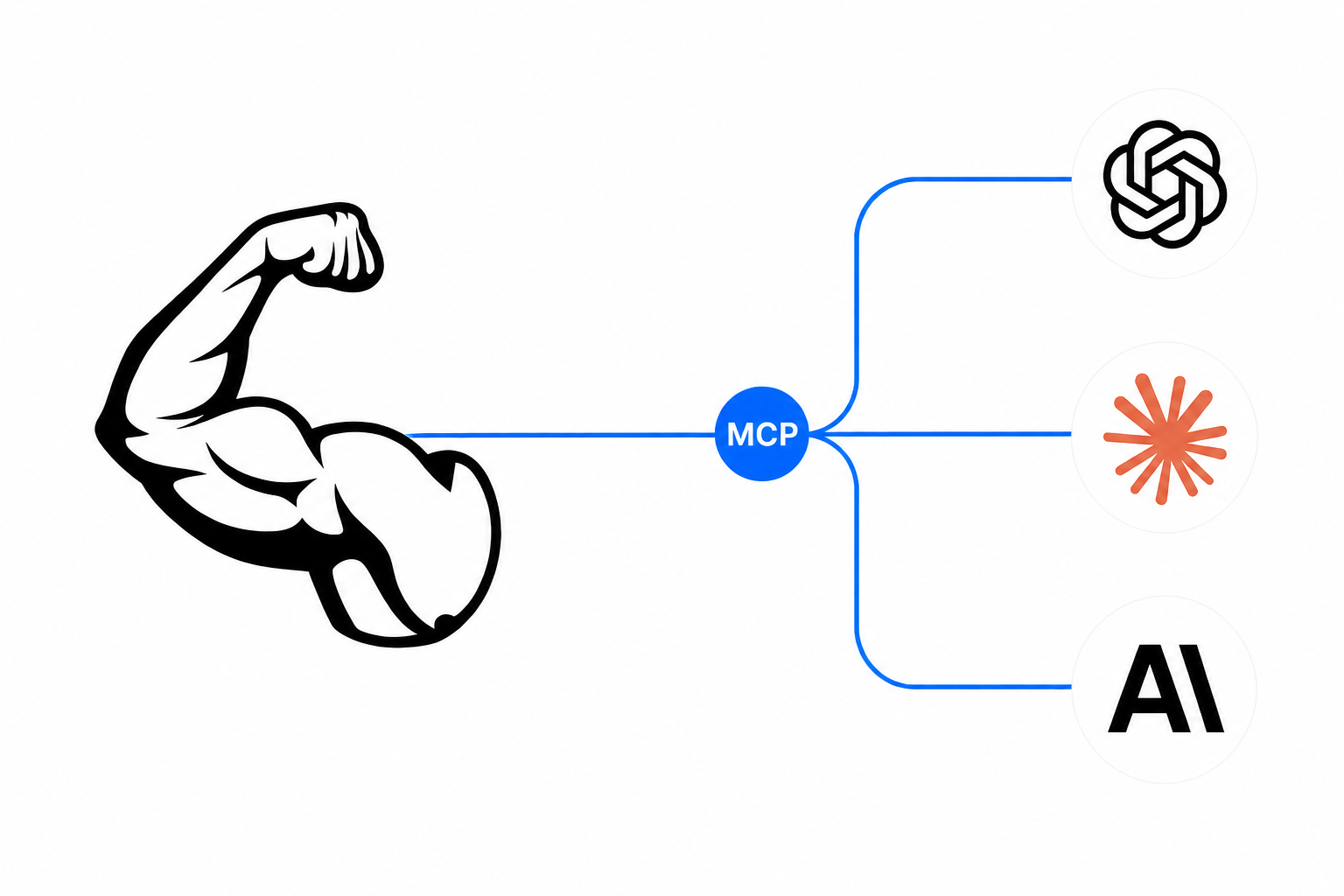
Одно подключение Workouty передаёт разрешённые данные в выбранный совместимый AI-клиент.
Какой вариант выбрать
Бесплатный в таблице означает, что у AI-клиента есть бесплатный тариф с ограничениями. Сам Workouty не берет отдельную плату за MCP. Доступность регистрации и оплаты может зависеть от страны и правил конкретного сервиса.
| Клиент | Бесплатный вариант | Сложность | Главный нюанс |
|---|---|---|---|
| Mistral Vibe Work | Да, Free достаточно для начала | Низкая | Пользовательский MCP добавляется в браузере; нужен режим Work |
| Grok | Да. Connectors доступны на Free | Низкая | Свой MCP URL добавляется прямо на странице Connectors |
| Claude | Да. На Free можно добавить 1 пользовательский коннектор | Низкая | Один из самых простых бесплатных веб-интерфейсов |
| ChatGPT | Нет для ручного добавления собственного MCP URL | Средняя | Custom MCP указан для Plus и выше; developer mode зависит от тарифа и аккаунта |
| LM Studio | Да, приложение и локальные модели | Средняя | Нужны установка, модель с tool calling и достаточно мощный компьютер |
| Google Antigravity | Да, индивидуальный тариф $0 | Высокая | Технический desktop-клиент; доступность облачных моделей зависит от региона |
| Gemini CLI | Да, с личным Google-аккаунтом или бесплатным API-тарифом | Высокая | Работает в терминале, зато не требует платной подписки |
| VS Code + Copilot | Да, Copilot Free имеет ограниченные запросы | Высокая | Нужны VS Code, GitHub-аккаунт и настройка файла |
| Cursor | Нет, MCP заявлен в платных планах Pro и выше | Средняя | Удобен, если Cursor уже используется |
| Codex | Зависит от доступного плана ChatGPT или API-биллинга | Высокая | Подходит техническим пользователям; настройка через команду |
Нужен самый простой бесплатный способ в браузере: начните с Mistral Vibe Work, Grok или Claude Free. Все три клиента принимают публичный Workouty MCP URL и запускают OAuth-вход в браузере. В Claude Free доступен один пользовательский коннектор — для Workouty этого достаточно.
Хотите использовать именно ChatGPT: бесплатный аккаунт может подключать доступные готовые приложения, но не позволяет вручную добавить произвольный MCP URL. Для текущего подключения Workouty нужен тариф с Custom MCP. Если в настройках нет developer mode или создания собственного приложения, используйте Claude либо технический клиент.
Облачный сервис недоступен или не хочется передавать ему чат: используйте LM Studio с локальной моделью. Сам разговор и работа модели останутся на компьютере, но данные Workouty всё равно будут загружаться с сервера через выданное вами OAuth-разрешение.
Нужен технический desktop-вариант: LM Studio проще для обычного чата. Google Antigravity, Gemini CLI, VS Code и Codex удобнее тем, кто уже работает с AI-инструментами для разработки.
Доступность международных облачных сервисов, регистрации и оплаты может зависеть от страны. Для аудитории в России не обещайте работу Claude, Grok, Google или GitHub без проверки конкретного аккаунта. Mistral Vibe стоит проверить первым; LM Studio с локальной моделью остается наиболее независимым запасным маршрутом.
Что подготовить
- Запишите в Workouty хотя бы одну тренировку. Для полезного анализа лучше иметь несколько недель истории.
- Откройте меню Telegram-бота Workouty.
- Нажмите «Подключить AI».
- Скопируйте MCP-ссылку. В примерах ниже она обозначена как MCP_URL.
- Выберите только те разрешения, которые нужны для вашей задачи.
MCP-ссылка сама по себе не является паролем и не дает доступ к вашим тренировкам. Данные открываются только после входа через Telegram и подтверждения разрешений в браузере. Всё равно берите ссылку из официального бота или с workouty.ru, а не из случайных сообщений.
Какие данные и действия доступны
Workouty показывает отдельный экран согласия. На нем можно проверить, куда браузер вернется после входа, и какие права запрашивает клиент.
| Разрешение | Что может сделать AI |
|---|---|
| Тренировки | Прочитать даты, упражнения, подходы, веса, повторы, дистанцию, время, заметки, общий объем и распределение по мышцам |
| Замеры | Прочитать только значения и даты, которые пользователь сам записал |
| Программы | Прочитать библиотеку, создать новую схему или полностью обновить существующую |
| Папки программ | Создать или переименовать папку; удалить ее только по явной просьбе, не удаляя находящиеся внутри программы |
| Упражнения | Найти упражнение в каталоге; создать собственное упражнение только после отдельного явного подтверждения |
| Рекорды | Прочитать рекорды упражнения и временные ряды за 7, 30, 90 или 365 дней |
| Обратная связь | Отправить сообщение администратору Workouty только по явной просьбе пользователя |
История выполненных тренировок и замеры остаются только для чтения. Запись относится к библиотеке программ: AI действует по вашей просьбе, использует существующие доступные упражнения и возвращает ссылку на созданную схему. Откройте ссылку и проверьте дни, порядок упражнений, подходы и повторы.
Бесплатное подключение к Mistral Vibe Work
Le Chat теперь называется Mistral Vibe. Для подключения Workouty нужен режим Work: именно в нем доступны пользовательские MCP-коннекторы. Бесплатного тарифа достаточно, чтобы начать, а владелец Free-аккаунта считается администратором своей организации и может добавить коннектор самостоятельно.
- Получите MCP_URL через кнопку «Подключить AI» в Workouty.
- Откройте Mistral Vibe и переключитесь в режим Work.
- Откройте страницу Connectors.
- Нажмите + Add Connector → Custom MCP Connector.
- Введите имя Workouty и вставьте MCP_URL в поле Server URL.
- Нажмите Connect.
- В открывшемся браузере войдите через Telegram и подтвердите разрешения Workouty.
- Откройте новую задачу Work и попросите загрузить последнюю тренировку.
Vibe автоматически определяет OAuth 2.1 и поддерживает динамическую регистрацию клиента — этот механизм уже есть в Workouty. Дополнительный client ID или ручной access token не нужен.
Текущее ограничение Vibe: пользовательские MCP-коннекторы пока не поддерживают динамическое обнаружение новых инструментов, MCP resources и автоматические prompt templates. Основные фиксированные инструменты Workouty работают как обычные tools. Если после обновления Workouty новый инструмент не появился, переподключите коннектор.
Официальные источники: MCP Connectors в Mistral Vibe Work, первый запуск Vibe Work на Free, переименование Le Chat в Vibe.
Подключение к Claude
Подходит для Claude в браузере и Claude Desktop. Anthropic разрешает удаленные пользовательские MCP-коннекторы на тарифах Free, Pro, Max, Team и Enterprise. На Free можно добавить один пользовательский коннектор — его достаточно для Workouty.
- Откройте Claude.
- Перейдите в Customize → Connectors.
- Нажмите + → Add custom connector.
- Назовите подключение Workouty.
- Вставьте MCP_URL и нажмите Add.
- В новом чате откройте + → Connectors и включите Workouty.
- Нажмите Connect, если Claude попросит авторизацию.
- В открывшемся браузере войдите через Telegram и подтвердите разрешения.
Если подключение добавил администратор Team или Enterprise, каждому пользователю всё равно нужно отдельно нажать Connect и разрешить доступ к собственным данным.
Официальная справка: Get started with custom connectors using remote MCP.
Подключение к ChatGPT
Workouty использует удаленный MCP с инструментами чтения данных и записи программ. Поддержка действий записи зависит не только от Workouty, но и от политики выбранного AI-клиента. В таблице возможностей OpenAI ручное добавление Custom MCP отсутствует на Free и Go, но указано для Plus, Pro, Business и Enterprise/Edu. Отдельная справка по developer mode описывает разные уровни поддержки для личных и рабочих тарифов, поэтому фактическое меню и доступные действия могут зависеть от аккаунта и этапа развёртывания функции.
- Откройте ChatGPT в браузере.
- Перейдите в Settings → Apps → Advanced settings.
- Включите Developer mode, если переключатель доступен.
- Создайте собственное приложение или MCP-подключение.
- Назовите его Workouty и вставьте MCP_URL.
- Нажмите Connect и завершите вход через Telegram.
- Откройте новый чат и выберите Workouty в списке приложений или инструментов.
Интерфейс находится в бета-режиме и может отличаться. Если нужного пункта нет:
- проверьте тариф;
- используйте веб-версию ChatGPT;
- в рабочем аккаунте попросите администратора разрешить developer mode;
- попробуйте Claude, Gemini CLI, VS Code или Codex.
Официальные справки: Apps in ChatGPT, Developer mode and MCP apps in ChatGPT.
Бесплатное подключение к Grok
Grok позволяет всем пользователям, включая Free, добавлять собственные удаленные MCP-серверы. Workouty уже доступен через публичный HTTPS-адрес, поэтому туннель или локальный сервер не нужны.
- Получите MCP_URL через кнопку «Подключить AI» в Workouty.
- Откройте grok.com/connectors.
- Нажмите New Connector.
- Выберите Custom.
- Вставьте MCP_URL.
- Завершите авторизацию: в открывшемся браузере войдите через Telegram и подтвердите разрешения Workouty.
- Откройте новый чат Grok и попросите его использовать Workouty для загрузки последней тренировки.
После подключения Grok сам обнаружит инструменты сервера и сможет вызывать их в разговорах. Если он отвечает без обращения к данным, напишите явно: «Используй коннектор Workouty и сначала загрузи мою последнюю тренировку».
В Grok Business и Enterprise коннектор сначала должен разрешить администратор команды в cloud console. После этого каждый участник отдельно подключает собственный аккаунт Workouty.
Официальные источники: Connectors и Custom MCP, тарифы Grok, Connector Management для Business и Enterprise.
Бесплатное подключение через LM Studio
LM Studio — desktop-приложение для локальных моделей на macOS, Windows и Linux. Приложение и локальный режим бесплатны. Оно поддерживает удаленные MCP-серверы и браузерный OAuth, поэтому Workouty подключается без ручного копирования токена.
- Скачайте и установите LM Studio.
- Загрузите локальную модель с поддержкой tool calling. Для уверенного анализа лучше использовать модель с достаточным контекстом, а не самую маленькую доступную.
- Откройте вкладку Program в правой панели.
- Нажмите Install → Edit mcp.json.
- Добавьте Workouty:
{
  "mcpServers": {
    "workouty": {
      "url": "MCP_URL"
    }
  }
}- Сохраните файл и обновите список MCP-серверов.
- Откройте чат с моделью, которая умеет вызывать инструменты, и включите Workouty.
- При первом подключении LM Studio откроет браузер. Войдите через Telegram и подтвердите разрешения.
Качество зависит от выбранной модели. Маленькая локальная модель может увидеть инструменты, но ошибаться при выборе дат, пагинации или последовательности вызовов. Если ответы общие, сначала попросите модель явно вызвать list_workouts, а затем увеличьте размер или качество модели.
Официальные источники: Use MCP Servers, OAuth для удаленных MCP, бесплатный локальный тариф.
Подключение через Google Antigravity
Google Antigravity 2.0 — бесплатный desktop-агент для технических пользователей. Он поддерживает удаленный Streamable HTTP, OAuth с динамической регистрацией и собственный файл MCP-конфигурации. Для Workouty нужен только MCP_URL.
- Установите Google Antigravity.
- Откройте Settings → Customizations → Installed MCP Servers.
- Для пользовательского сервера откройте raw config. Глобальный файл находится в ~/.gemini/config/mcp_config.json.
- Добавьте Workouty:
{
  "mcpServers": {
    "workouty": {
      "serverUrl": "MCP_URL"
    }
  }
}- Сохраните конфигурацию и обновите сервер.
- Нажмите Authenticate рядом с Workouty.
- Завершите вход через Telegram в браузере. Если Antigravity покажет одноразовый код, скопируйте его обратно в окно клиента.
- Убедитесь, что инструменты Workouty появились в списке MCP, и выполните проверочный запрос из раздела ниже.
Важно использовать поле serverUrl: поля url и httpUrl для удаленного сервера Antigravity не поддерживаются. Индивидуальный тариф стоит $0, но доступность приложения и облачных моделей может зависеть от региона и Google-аккаунта. Поэтому для пользователей из России это дополнительный технический маршрут, а не основной.
Официальные источники: MCP в Google Antigravity, тариф $0 для частных пользователей.
Бесплатное подключение через Gemini CLI
Это технический, но полноценный бесплатный вариант. Gemini CLI предоставляет бесплатные лимиты при входе через личный Google-аккаунт. Понадобится терминал и установленный Node.js.
- Установите Gemini CLI по официальной инструкции.
- Запустите команду gemini и выберите вход через Google.
- Откройте пользовательский файл ~/.gemini/settings.json.
- Добавьте Workouty:
{
  "mcpServers": {
    "workouty": {
      "url": "MCP_URL"
    }
  }
}- Перезапустите Gemini CLI.
- Выполните команду /mcp auth workouty.
- Завершите вход через Telegram в открывшемся браузере.
- Проверьте подключение командой /mcp list.
Gemini CLI автоматически обнаруживает OAuth, поддерживает динамическую регистрацию клиента и хранит полученные токены для следующих сессий. Для первого входа нужен браузер на том же компьютере; чистый SSH или headless-сервер без браузера для этого неудобен.
Официальные источники: MCP servers with Gemini CLI, квоты и бесплатный тариф.
Бесплатное подключение через VS Code
VS Code поддерживает локальные и удаленные MCP-серверы. Для общения с моделью нужен GitHub Copilot; у Copilot Free есть ограниченный бесплатный тариф.
- Установите актуальный VS Code и включите GitHub Copilot.
- Войдите в GitHub-аккаунт.
- Откройте Command Palette.
- Выполните MCP: Open User Configuration.
- Добавьте сервер:
{
  "servers": {
    "workouty": {
      "type": "http",
      "url": "MCP_URL"
    }
  }
}- Выполните MCP: List Servers и запустите Workouty.
- Подтвердите доверие серверу.
- Завершите OAuth-вход через Telegram в браузере.
- В Chat откройте Configure Tools и включите инструменты Workouty.
Если подключение не запускает OAuth, обновите VS Code. Современная версия должна поддерживать Streamable HTTP и авторизацию MCP. В корпоративном аккаунте администратор может полностью запретить пользовательские MCP-серверы.
Официальные источники: Add and manage MCP servers in VS Code, GitHub Copilot Free.
Подключение к Cursor
Cursor поддерживает Streamable HTTP и OAuth для удаленных MCP-серверов. На актуальной странице тарифов MCP указан среди возможностей Pro и более дорогих планов, но не Hobby.
- Откройте Cursor Settings → Tools & MCP.
- Добавьте новый удаленный сервер или откройте глобальный файл ~/.cursor/mcp.json.
- Добавьте конфигурацию:
{
  "mcpServers": {
    "workouty": {
      "url": "MCP_URL"
    }
  }
}- Включите сервер и нажмите Connect/Login.
- Завершите вход через Telegram в браузере.
- Проверьте, что инструменты Workouty появились в Available Tools.
При ошибке OAuth сначала обновите Cursor. В старых сборках менялся формат callback URL, из-за чего авторизация могла не завершаться.
Официальные источники: Cursor MCP, тарифы Cursor.
Подключение к Codex
Codex CLI, IDE-расширение и ChatGPT desktop app используют общую MCP-конфигурацию одного Codex-хоста. Этот способ подходит тем, кто уже использует Codex и не боится терминала.
- Добавьте сервер:
codex mcp add workouty --url MCP_URL- Запустите OAuth-вход:
codex mcp login workouty- Завершите вход через Telegram в браузере.
- Проверьте сервер:
codex mcp list- Внутри Codex откройте список инструментов командой /mcp.
Официальная справка: Model Context Protocol in Codex.
Как проверить подключение
Создайте новый чат, включите Workouty и отправьте:
Используй Workouty MCP.

1. Покажи, какие инструменты Workouty тебе доступны.
2. Загрузи мою последнюю тренировку.
3. Не додумывай отсутствующие значения.
4. Коротко перечисли дату, упражнения, подходы, веса и повторы.
5. Отдельно напиши, какие данные отсутствуют.
6. Проверь, доступны ли инструменты создания и обновления программ, но ничего
   не изменяй без моей отдельной просьбы.
Если нейросеть отвечает общими советами, но не вызывает инструмент, напишите явно: «Сначала используй инструмент list_workouts из Workouty». Также проверьте, что Workouty включен в списке инструментов текущего чата.
После успешной проверки выберите задачу: разобрать историю тренировок или создать программу и сохранить её в Workouty.
Частые проблемы
Нет кнопки добавления MCP
Тариф или политика рабочего аккаунта не поддерживает пользовательские подключения. Для бесплатного веб-варианта используйте Mistral Vibe Work, Grok или Claude. Для локального варианта установите LM Studio.
Сервис не открывается или не дает зарегистрироваться
Доступность облачных AI-сервисов зависит от страны и правил провайдера. Не пытайтесь оплачивать неподдерживаемый тариф через случайных посредников. Проверьте Mistral Vibe; если облачные варианты недоступны, используйте LM Studio с локальной моделью.
После входа браузер вернулся с ошибкой
Обновите AI-клиент, повторите подключение и разрешите браузеру открыть локальный callback. Не копируйте access token вручную и не вставляйте его в чат.
Клиент подключился, но не видит тренировок
Проверьте три вещи:
- В Workouty есть хотя бы одна сохраненная тренировка.
- При OAuth были разрешены тренировки.
- Инструменты Workouty включены именно в текущем чате.
Видна только часть периода
Список тренировок использует постраничную загрузку. Попросите модель продолжать, пока поле has_more не станет false. Для больших периодов это принципиально.
После обновления Workouty не появился новый инструмент
Переподключите сервер или обновите список инструментов. Корпоративный ChatGPT может хранить одобренный снимок схемы инструментов до повторной проверки администратором.
Безопасность и отключение
- Подключайте только MCP_URL, полученный из официального Workouty.
- На экране согласия проверяйте имя клиента, callback и разрешения.
- После создания или обновления откройте схему и проверьте её содержимое.
- Не делитесь ссылкой на программу публично: любой получивший ее сможет открыть схему.
- Не публикуйте чаты и интерактивные отчеты с личными данными.
- Для отключения удалите Workouty из Connectors/Apps/MCP Servers выбранного клиента.
- Если подключение ведет себя подозрительно, отключите его и пройдите авторизацию заново.
Workouty передает клиенту только данные вошедшего пользователя и только в пределах выданных разрешений. Однако после передачи к данным также применяются политика конфиденциальности и настройки выбранного AI-сервиса.
Статья описывает работу продукта, а не медицинскую услугу. Нейросеть может ошибаться и не заменяет врача или квалифицированного тренера.